Whaleness 是 DeepSeek Harness 的第三方移动端应用。连接自己的电脑或服务器,在手机上继续对话、查看执行过程、管理任务。
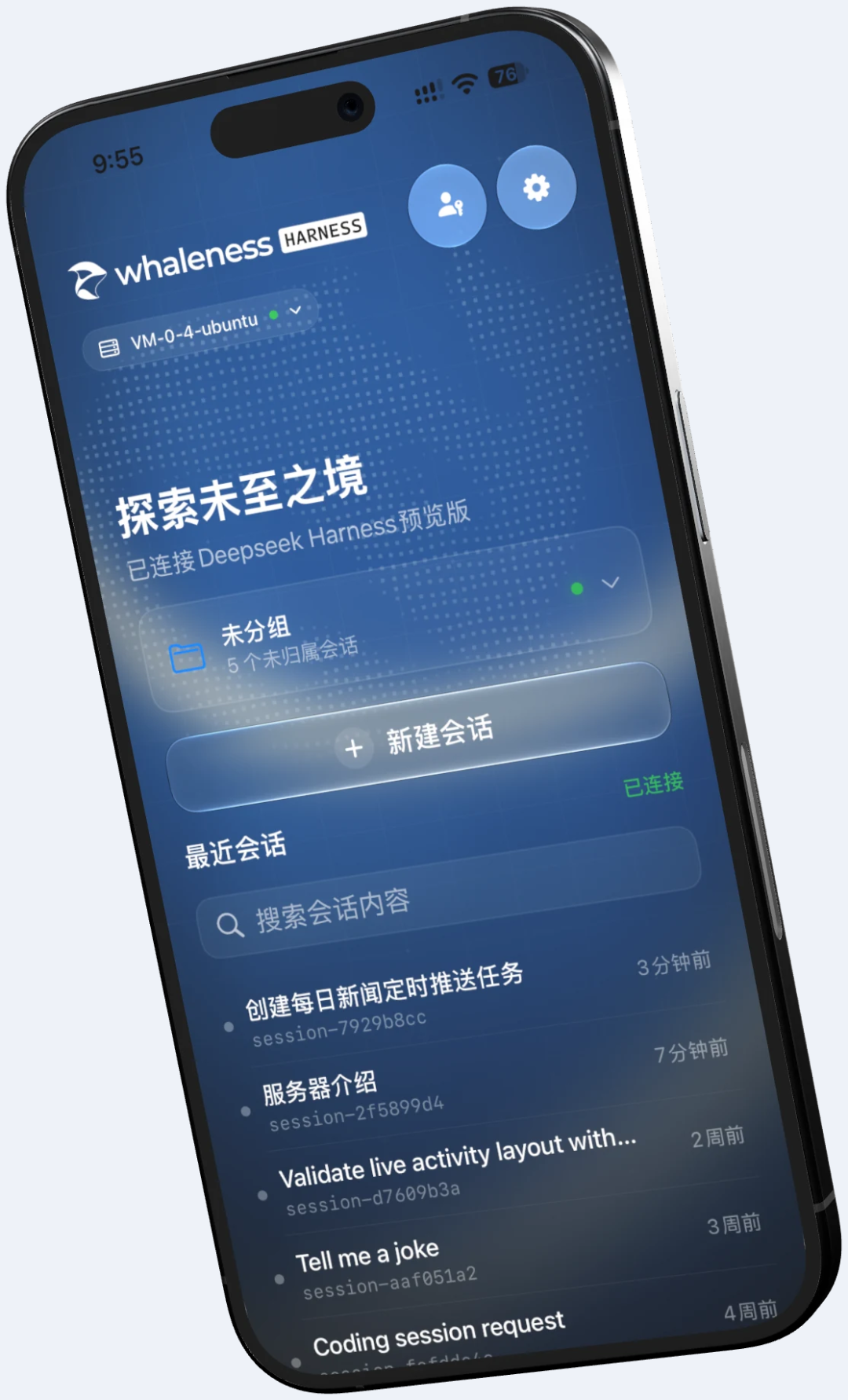
Whaleness 的工作区与最近会话主页
Whaleness 将你在 DeepSeek Harness 中的工作带到手机。切换工作区、继续已有会话,或发起一个新任务,使用的是你自己的主机和模型配置。
iOS 原生应用、Android 原生应用,均连接用户自建网关。
让对话继续。
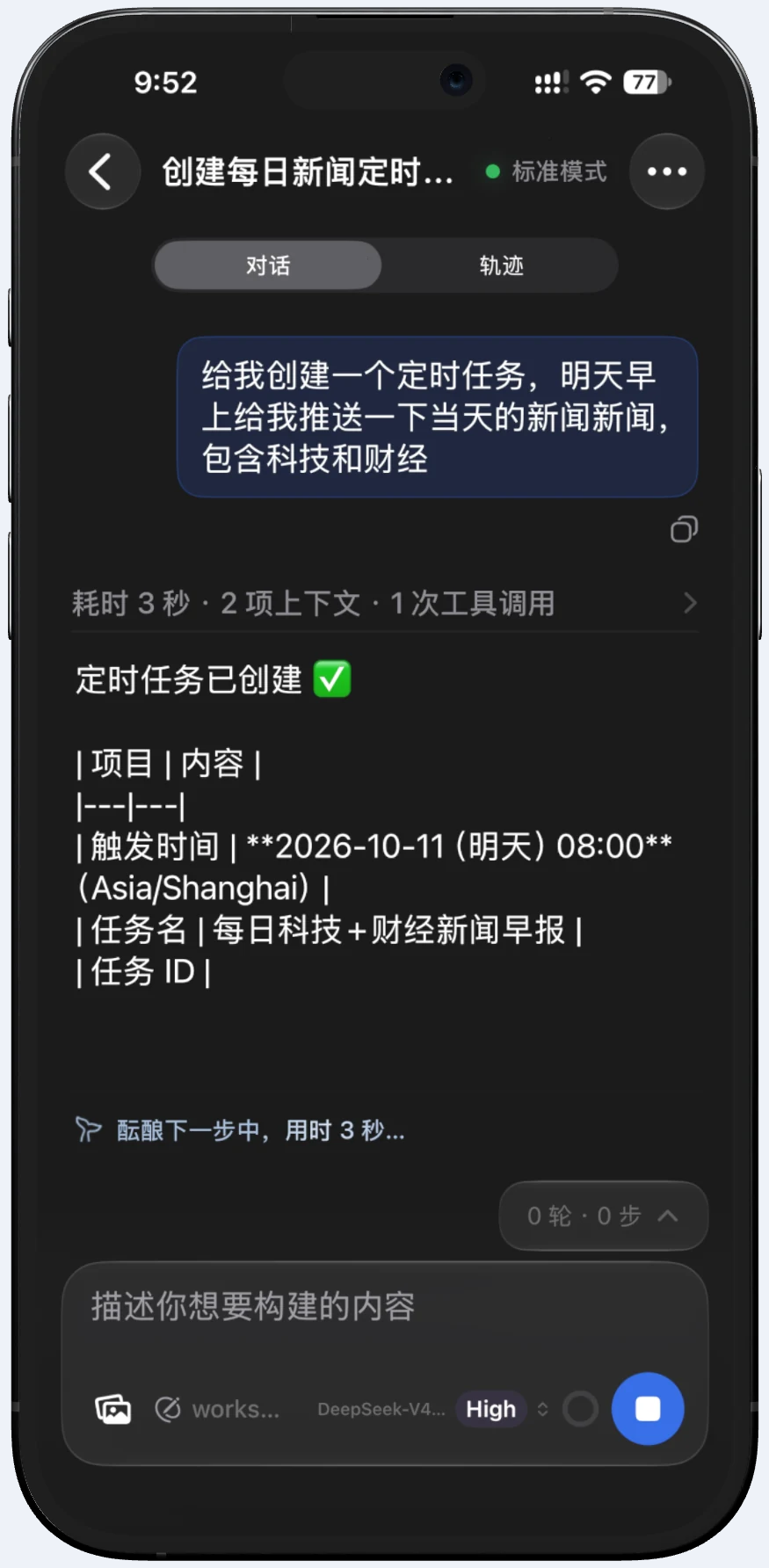
打开桌面端已有的会话,接收实时回复,也能直接在手机上发送下一条指令。
实时会话与任务执行
看清 Agent做了什么。
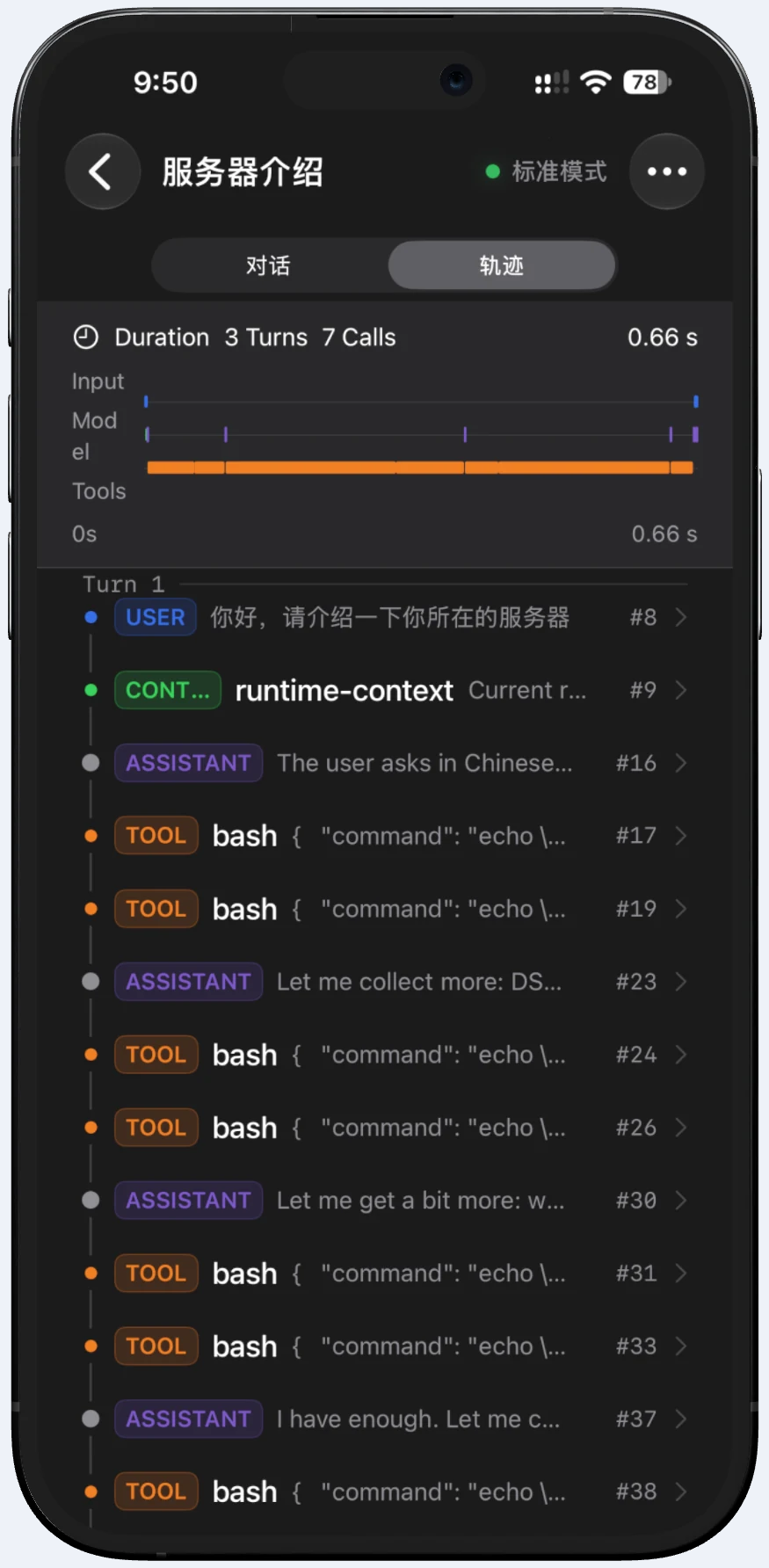
从时间概览到具体事件,查看模型回复、工具调用以及每一步的输入与结果。
Agent 执行轨迹
插件,也在手边。
查看已连接主机上的插件与组件,按需启用、停用或调整配置。
主机上的插件与组件
任务到点,继续执行。
在会话中让 Agent 创建定时任务,再从手机查看执行规则、计划时间与任务状态。
定时任务的规则与状态
说明
页面中的应用截图来自 iOS 版本。Android 提供原生界面,部分系统体验会有所不同。
模型、思考等级和 Agent 预设,延续你在主机上的配置。
Agent 预设
选择标准、极简或自定义模式,使用适合任务的工具和能力。
模型与思考等级
按需调整会话配置,也能设置新会话的默认值。
工作区与文件
切换主机上的工作区,浏览、下载和预览工作文件。
标准、极简与自定义 Agent 预设
04
CONNECTION
连接自己的 Harness。
网关运行在你管理的电脑或服务器上。会话先到达你的网关,再由 Harness 按配置调用模型服务。
1
你的手机:Whaleness:查看会话、发送指令
2
你的电脑或服务器:DeepSeek Harness:运行网关、执行任务
3
你配置的模型服务:由主机通过 API 传递会话内容
说明
Whaleness 开发者不提供统一的聊天中转服务器。
隐私政策:https://clarklevis1995.github.io/dsh-mobile/privacy/
先安装 DeepSeek Harness 桌面端并配置模型服务,再按照下面的图文安装网关插件、配对手机。
官方桌面端:https://www.deepseek.com/en/download/
网关插件文档:https://github.com/Clarklevis1995/dsh-plugin-mobile-gateway
安装好 DeepSeek Harness Desktop 后,点击左侧栏上方的“插件”,进入插件列表。
桌面端左侧栏的插件入口
在插件列表右上角点击“添加插件”,输入下面的包名,然后点击“安装”,等待安装完成。
dsh-plugin-mobile-gateway
插件列表右上角的添加插件按钮
添加插件窗口,输入移动网关插件包名
打开已安装的 dsh-plugin-mobile-gateway,确保插件总开关与 mobile-gateway 组件开关开启,并确认组件显示“运行中”。
说明
安装或更新后如果连接异常,请完全退出并重启桌面端;端口仍被占用时,关闭其他 Harness 实例。
确认插件和 mobile-gateway 组件均已开启
点击桌面端左下角的“移动设备”。在“通用设置”中开启移动网关,并保持“设备鉴权”开启;可将网关运行模式设为“常驻开启”。
移动设备面板中的网关与鉴权设置
进入“连接与配对”。手机和电脑在同一 Wi-Fi 下,选择“局域网直连”;需要外网连接时,先开启 Quick Tunnel 并等待连接成功,再选择“Cloudflare 外网”。
说明
截图中的局域网地址属于示例电脑。实际配对时,请使用你自己的网关地址。
选择连接方式并生成配对二维码
局域网直连与 Cloudflare 外网选项
点击“生成配对二维码”。打开手机上的 Whaleness,选择“扫描二维码”,扫描自己桌面端弹出的二维码。连接成功后,即可选择工作区、查看会话或创建新任务。
说明
配对码仅可使用一次,五分钟内有效。Quick Tunnel 地址变化后,需要重新生成二维码并扫码。
选择你的手机平台,连接你自己的工作区。
iOS
iOS 公测已开放。
通过 TestFlight 安装 Whaleness,参与体验并反馈问题。
加入 iOS 公测 ↗
下载地址:https://testflight.apple.com/join/1Euwby6r
需要 iOS 17 或更高版本
Android
Android 现已可下载。
通过 GitHub Releases 下载 Whaleness,查看版本说明并反馈问题。
下载 Android ↗
下载地址:https://github.com/Clarklevis1995/dsh-mobile/releases
需要 Android 7.0 或更高版本
说明
若下载页无法在微信内打开,可复制对应地址到系统浏览器。
Whaleness 是 DeepSeek 官方应用吗?
Whaleness 是独立开发的 DeepSeek Harness 第三方移动端应用,与 DeepSeek 官方没有隶属关系。
手机可以单独使用吗?
需要先连接运行 DeepSeek Harness 与移动网关插件的电脑或服务器。模型服务与任务执行环境在主机上配置。
离开家里的 Wi-Fi 后,还能连接吗?
可以使用网关插件支持的 Cloudflare Tunnel 等外网连接方式。使用 Quick Tunnel 时,地址可能在重启或重连后变化,需要重新生成配对二维码。